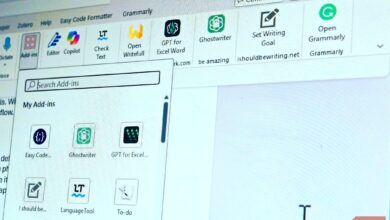
تعتبر قائمة السياق للنقر بزر الماوس الأيمن في ويندوز واحدة من الأدوات الأساسية للمستخدمين. في هذا المقال، نستعرض كيف أدخلت مايكروسوفت الذكاء الاصطناعي في هذه القائمة.
حتى قائمة النقر بزر الماوس الأيمن في ويندوز 11 تحتوي على الذكاء الاصطناعي الآن
تعتبر قائمة السياق للنقر بزر الماوس الأيمن في ويندوز واحدة من أقوى الأدوات التي يمكن لكل مستخدم ويندوز الوصول إليها. لذا، من المنطقي تمامًا أنه في سعي مايكروسوفت المستمر لإدخال الذكاء الاصطناعي في كل جانب من جوانب نظام التشغيل الخاص بها، نجد الآن إجراءات ذكاء اصطناعي للمساعدة في تسريع العمل.
حاليًا، تقتصر إجراءات الذكاء الاصطناعي على عدد قليل من تطبيقات ويندوز الافتراضية، مع وجود تكاملات أخرى لبعض التطبيقات التي قد قمت بتثبيتها، مثل زووم ومانوس، والتي من المقرر أن تصل في تحديث مستقبلي.
إنها مفيدة جزئيًا، لكنني لست مقتنعًا بأنني أريد المزيد من الذكاء الاصطناعي في نظام التشغيل الخاص بي، على الرغم مما تراه مايكروسوفت.
الوصول السريع إلى إجراءات مدعومة بالذكاء الاصطناعي
تجد في قائمة السياق للنقر بزر الماوس الأيمن خيار إجراءات الذكاء الاصطناعي، والذي يظهر عادةً في الجزء العلوي – فهو مهم جدًا، بعد كل شيء. يظهر عندما تنقر بزر الماوس الأيمن على ملفات الصور، ويقدم لك الخيارات الأربعة الحالية:
- البحث البصري باستخدام بينغ
- تعتيم الخلفية باستخدام الصور
- مسح الكائنات باستخدام الصور
- إزالة الخلفية باستخدام الرسام
محدود، لكنه قد يكون مفيدًا إذا كنت بحاجة إلى بحث بصري عبر الإنترنت أو إزالة خلفية، أو… حسنًا، هذا هو كل شيء حقًا.
تعمل إجراءات الذكاء الاصطناعي، لكنها ذات فائدة محدودة
البحث البصري باستخدام بينغ
لم أكن لأتراجع بسبب نقص الفائدة، لذا بدأت في اختبار إجراءات الذكاء الاصطناعي من خلال إجراء اختبارات صارمة. أولاً، استخدمت البحث البصري باستخدام بينغ باستخدام صور على جهازي، والتي استخدمت في مقالات مختلفة على موقع MakeUseOf، مما يعني لقطات شاشة وصور مراجعة، وما إلى ذلك.
تعمل الأداة، حيث تفتح علامة تبويب جديدة في المتصفح وتقوم بالبحث باستخدام بينغ. نقطة إضافية لمايكروسوفت لعدم إجبارها على فتح متصفح مايكروسوفت إيدج هنا. نتائج البحث على بينغ تترك شيئًا مطلوبًا، لكنني استخدمت تحديدًا صورًا تحتوي على معلومات غامضة.
على سبيل المثال، صورة لجهاز التوجيه TP-Link Deco BE65 الخاص بي أعادت نوعًا مختلفًا من أجهزة توجيه TP-Link Deco؛ من المفهوم، حيث أن لديهم تصاميم مشابهة جدًا ولم تعطي صورتي أي معلومات عن طرازها أو معيار الواي فاي أو أي شيء آخر. كما جربت البحث البصري على صورة قريبة من ساعة Moto Watch Ultra التي تم الكشف عنها في IFA 2026، وتلقيت مجموعة من الساعات الذكية في الرد. مرة أخرى، لم أتفاجأ نظرًا لتشابه وجوه الساعات عبر معظم الساعات الذكية.
كانت محاولات البحث البصري الأخرى أكثر وضوحًا. قمت بتحميل صورة لاختبار سرعة DNS المستخدمة في العديد من مقالات MakeUseOf، وأعاد بينغ ملخصًا لما تفعله الأداة عبر الإنترنت، جنبًا إلى جنب مع بعض مقالات MakeUseOf التي تحتوي على الصورة. فوز واضح في هذه الحالة.
تعتيم الخلفية ومسح الكائنات باستخدام الصور والرسام
إذا كنت قد استخدمت تطبيق الصور في ويندوز على جهاز مدعوم بالذكاء الاصطناعي، فأنت تعرف بالضبط ما الذي تحصل عليه هنا: تجربة أخرى تقع firmly في “المفيدة تقريبًا”. تعمل عملية إجراءات الذكاء الاصطناعي بشكل جيد، حيث تعد صورتك لإزالة الخلفية أو لإضافة بعض التعتيم العام للصورة.
تعمل ميزة التعتيم، ويمكنك إزالة الخلفية بسهولة اعتمادًا على مستوى التفاصيل. لقد أنجزت المهمة بسرعة في صورة سيلفي، على سبيل المثال، لكن كلما زادت التفاصيل في الصورة، زادت صعوبة معالجة الذكاء الاصطناعي للتفاصيل التي تريد الاحتفاظ بها.
الأمر مشابه لوظيفة مسح الكائنات، التي لا تقترب من الدقة أو القوة الموجودة الآن في التطبيقات “الحقيقية” للذكاء الاصطناعي مثل ChatGPT أو أدوات تحرير الصور المختلفة من أدوبي. إزالة جهاز توجيه من صورة أنشأت كتلة ضبابية، بينما محاولة إزالة سماعات الرأس من سيلفي جعلت الأمر يبدو وكأنني اخترت رباط رأس لتثبيت شعري الطويل.
لا تتحسن الحالة عند الانتقال إلى الرسام، أيضًا.
أين يتم استخدام الذكاء الاصطناعي بالفعل؟
مرة أخرى “إلقاء الذكاء الاصطناعي” من مايكروسوفت
عندما أطلقت إجراءات الذكاء الاصطناعي في أواخر عام 2025، أعلنت مايكروسوفت أن تطبيقات أخرى ستنضم في نهاية المطاف إلى قائمة إجراءات الذكاء الاصطناعي، مما يسهل إضافة الملفات إلى قائمة المهام الخاصة بك، واستخدام البحث الذكي، وما شابه.
أكتب تقريبًا بعد عام بالضبط، ويبدو أن لا شيء من ذلك حدث. تم دمج بعض الوظائف مع ميزة Windows Copilot الأخرى من مايكروسوفت، Click to Do، لكن هذا أيضًا محدود ويفتقر إلى حالات الاستخدام الحقيقية في معظم الأوقات للأشخاص العاديين.
سأشكك أيضًا في مكان استخدام بعض “الذكاء الاصطناعي” المفترض في هذه العملية. هل نحتاج حقًا إلى الذكاء الاصطناعي لتشغيل بحث صورة على بينغ؟ أين يتم استخدامه حتى في هذه العملية؟
تتمتع إزالة الخلفية والتعتيم بمطالبة أقوى قليلاً باستخدامه، لكن هذه أيضًا وظائف أساسية موجودة في العديد من تطبيقات تحرير الصور؛ يتم تحسين سهولة الاستخدام بالتأكيد، لذلك هناك ذلك، أعتقد.
تعتبر إجراءات الذكاء الاصطناعي عرضًا آخر وأحد ضحايا سعي مايكروسوفت نحو كل ما يتعلق بالذكاء الاصطناعي. لماذا لا تحتوي قائمة إجراءات الذكاء الاصطناعي حتى على خيار “البحث عن هذا في Copilot”، نظرًا لأنها أجبرت مفتاح Copilot على كل جهاز؟ بالتأكيد يمكننا العثور على استخدامات أكثر قوة للذكاء الاصطناعي من “ابحث عن صورة لي عبر الإنترنت؟”
تمتلك قائمة إجراءات الذكاء الاصطناعي إمكانات، لكنني أجد صعوبة في رؤية تلك الإمكانات تتحقق حقًا مع نهج مايكروسوفت المتخبط في معظم الأمور المتعلقة بالذكاء الاصطناعي.
بينما تقدم إجراءات الذكاء الاصطناعي بعض الفوائد، إلا أن هناك تساؤلات حول مدى فعاليتها. هل يمكن لمايكروسوفت تحسين هذه الميزات لجعلها أكثر فائدة للمستخدمين؟