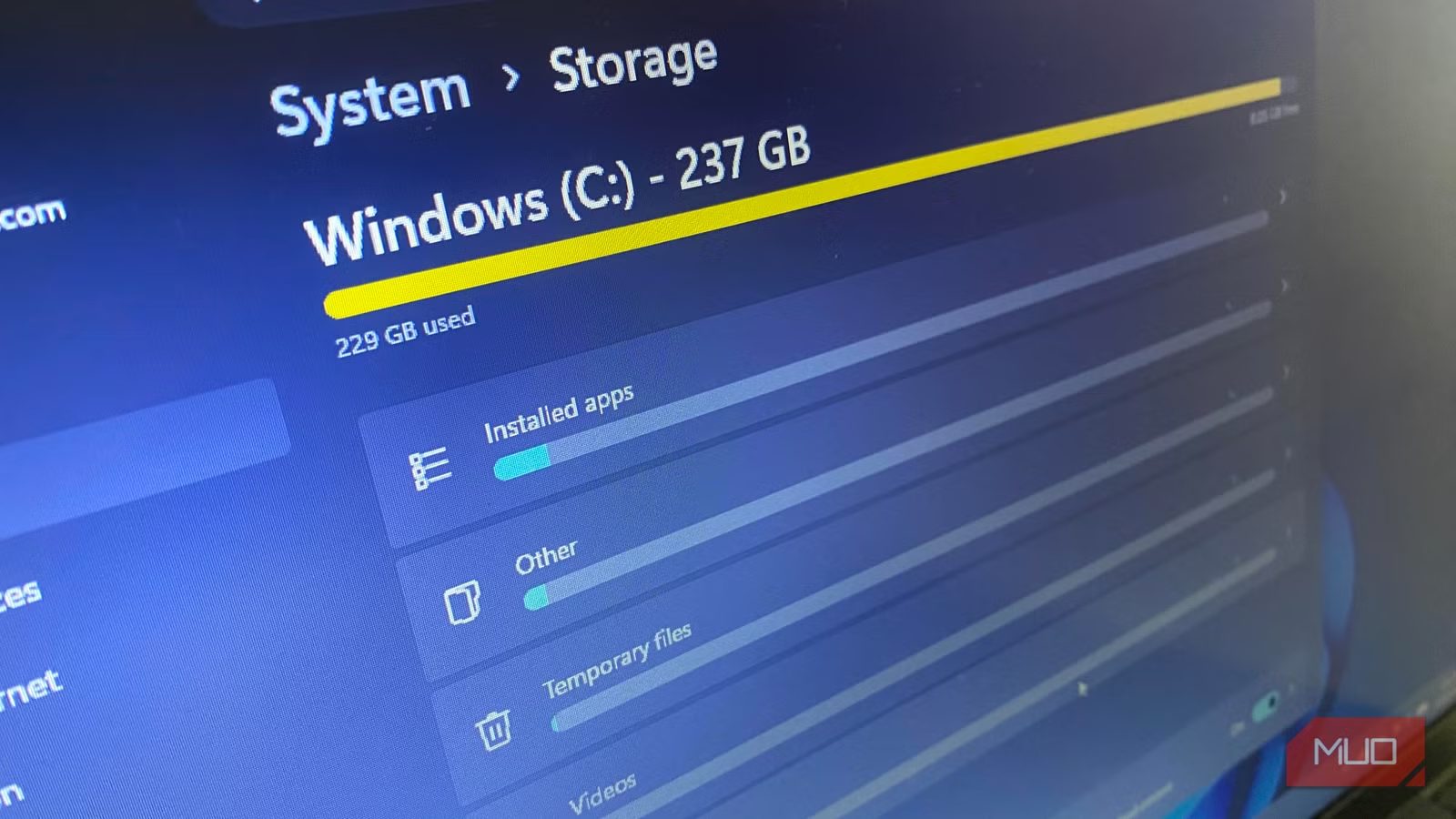
إذا كنت تعاني من نفاد مساحة التخزين على جهازك الذي يعمل بنظام ويندوز 11، فقد تكون ميزة السبات هي السبب. في هذا المقال، سنستعرض كيفية إيقاف هذه الميزة واستعادة جيجابايت من المساحة على SSD الخاص بك.
أطفأت إحدى ميزات ويندوز 11 واستعدت جيجابايت من مساحة SSD على الفور
واحدة من أصعب المشكلات التي واجهتها مع ويندوز هي نفاد مساحة التخزين دون وجود أسباب واضحة. عندما حدث هذا لي، كانت التنزيلات جيدة، ولم يكن لدي أي تطبيقات كبيرة تستهلك المساحة. وعندما وجدت السبب، كان ملف نظام غير متوقع يستخدم المساحة، ولا أتذكر أنني قمت بتمكينه.
كان حذف هذا الملف سهلاً مثل استخدام أمر واحد، واستعدت على الفور الكثير من الجيجابايت. لكن قبل أن تتعجل في تعطيله كما فعلت، سترغب في النظر في التبادلات لأن هذا الملف يؤثر على كيفية تعامل نظام التشغيل مع بدء التشغيل وإيقاف التشغيل. ومع ذلك، إنها وسيلة سهلة لاستعادة المساحة عندما لا ترغب في إلغاء تثبيت أي شيء.
كم من المساحة يستخدمها السبات على جهاز الكمبيوتر الخاص بك
يتناسب مع الذاكرة، وتفقد الأنظمة ذات الذاكرة العالية معظم المساحة
الملف الذي تحتاج إلى حذفه يسمى hiberfil.sys، لكنه ليس واضحًا. هذا الملف محمي من قبل ويندوز وجعله غير مرئي بشكل افتراضي. لذا، لتحديد موقعه، يجب عليك أولاً اتخاذ الخطوات التالية:
- اضغط على Windows + E لفتح مستكشف الملفات وانتقل إلى محرك C الخاص بك.
- الآن، انقر على النقاط الثلاثة (…) في مستكشف الملفات واختر خيارات لفتح نافذة خيارات المجلد.
- انتقل إلى علامة عرض، ثم اختر عرض الملفات والمجلدات ومحركات الأقراص المخفية، ثم قم بإلغاء تحديد إخفاء ملفات النظام التشغيل المحمية (موصى به).
بمجرد أن تتبع هذه الخطوات وتعود إلى محرك C، سترى ملفًا جديدًا يسمى hiberfil.sys. في أحد أنظمتي، كان هذا الملف 12 جيجابايت، بينما في نظام آخر، كان 6 جيجابايت فقط.
تأثير hiberfil.sys يعتمد على إعدادك وحجم المساحة المتاحة. على SSD بسعة 1 تيرابايت، كان 12 جيجابايت، ويمكنني تجاهله، لكن على SSD بسعة 256 جيجابايت، قد يكون 12 جيجابايت كثيرًا للتجاهل. حجم هذا الملف ليس دائمًا ثابتًا ويعتمد على حجم الذاكرة العشوائية لديك. لذا، من المحتمل أن يكون أكبر على الأنظمة الأكثر قوة.
الأمر الذي يحذفه ويحرر المساحة
ماذا يحدث فعليًا عند تشغيله
لحذف هذا الملف، قم بإيقاف تشغيل السبات باستخدام موجه الأوامر الذي يمتلك صلاحيات المسؤول. إليك الأمر الذي يجب تشغيله:
powercfg /hibernate offتشغيل هذا الأمر يجعل ويندوز يحذف الملف تلقائيًا ويحرر مساحة التخزين التي احتلها. يتم تنفيذ الأمر على الفور دون أي نوع من التأكيد أو التحذير.
قبل أن أحذفه، فتحت الإعدادات وانتقلت إلى النظام -> التخزين. كان لدي 8.17 جيجابايت من مساحة التخزين الحرة. بعد حذفه والتحقق مرة أخرى، كان لدي 14.4 جيجابايت من مساحة التخزين الحرة.
على الرغم من أن الأمر يعمل على الفور، قد لا يحرر ويندوز المساحة على الفور، خاصةً عندما كنت قد استخدمت الميزة مؤخرًا. في مثل هذه الحالات، تحتاج إلى إعادة تشغيل النظام لإجبار ويندوز على تحرير جميع أجزاء الملف التي يحتفظ بها.
إذا حذفت الملف عن طريق الخطأ أو كنت تريد استعادته، يمكنك تشغيل هذا الأمر:
powercfg /hibernate onما التغييرات التي تحدث بعد تعطيل السبات
تمت إزالة بدء التشغيل السريع، وأصبح سلوك التمهيد أكثر تقليدية
شيء واحد يجب أن تعرفه هو أن تشغيل ذلك الأمر لا يعني فقط حذف hiberfil.sys؛ بل إنه أيضًا يغير كيفية بدء تشغيل ويندوز. إنه يعيد جهاز الكمبيوتر الخاص بك إلى بدء تشغيل أكثر تقليدية لأن بدء التشغيل السريع يتم تعطيله تلقائيًا.
هناك مزايا لتعطيل بدء التشغيل السريع. على سبيل المثال، نظرًا لأنني أقوم بتشغيل ويندوز ولينكس، فإن إيقاف تشغيل بدء التشغيل السريع يضمن أن ويندوز يحرر أجزاء من قسم القرص الصلب الخاص بي التي كانت مقفلة. لذا، لا أرى حذف hiberfil.sys كتنازل كبير. لأن بدء التشغيل السريع يمنع الإيقاف الكامل، فإنه يقلل من أوقات التمهيد – لذا تفقد تلك الميزة السرعة عند تعطيل السبات.
تعتمد الفروق التي يحدثها بدء التشغيل السريع على الأجهزة التي لديك. وقت بدء التشغيل على SSD NVMe مع وبدون بدء التشغيل السريع يختلف ببضع ثوانٍ فقط، وهو فرق ضئيل. على SSDs القديمة SATA أو HDDs، يكون الفارق في وقت التمهيد أكثر وضوحًا.
ومع ذلك، لديك الميزة الحقيقية بعدم نقل حالات غير متسقة أو غير متوقعة بين الجلسات لأن النظام يمر بعملية إيقاف تشغيل كاملة.
إذا كنت بحاجة إلى هذه المساحة، هناك بعض الأماكن الأخرى للتحقق منها
على معظم أنظمتي، حررت جزءًا أوليًا من المساحة عن طريق حذف ملف السبات هذا. لكن ذلك جعلني فضولياً حول طرق أخرى لتحرير المساحة، خاصةً على أجهزتي ذات السعة الصغيرة. جربت بعضًا، وكانت هذه هي الطرق التي أعطتني أكبر نجاح:
الميزة
ماذا تفعل
ما يمكنك القيام به
pagefile.sys
ذاكرة افتراضية
تقليل حجمها يدويًا أو السماح لويندوز بإدارتها
استعادة النظام
يحفظ لقطات النظام
تحديد استخدام القرص أو حذف نقاط الاستعادة القديمة
تحسين التسليم
يخزن ذاكرة التخزين المؤقت للتحديثات
مسح الذاكرة المؤقتة في إعدادات التخزين
فرق واحد بين السبات وبعض هذه الميزات الأخرى هو أنها تستخدم بشكل أكثر نشاطًا. لذا، على سبيل المثال، لن أقوم بتعطيل ملف الصفحة تمامًا. استعادة النظام ضرورية؛ أضمن فقط حذف نقاط الاستعادة القديمة عن طريق تحديد المساحة التي يمكن أن تستخدمها. بهذه الطريقة، لا أحتاج إلى تعطيل الميزة تمامًا. الأقل تأثيرًا هو تحسين التسليم، ويمكنني مسح الذاكرة المؤقتة دون التأثير على استقرار النظام.
هناك بعض الطرق الأخرى لاستعادة التخزين على ويندوز: يمكنك تعطيل التخزين المحجوز أو استخدام أداة تنظيف القرص المدمجة في ويندوز.
بعد اتباع الخطوات المذكورة، يمكنك الآن الاستمتاع بمساحة إضافية على جهازك. تذكر دائمًا مراقبة استخدام التخزين لديك واستكشاف المزيد من الطرق لتحسين أداء ويندوز.


